
外部工具使用指南
用 Markdown Poster 把运营方法做成图片
外部工具使用指南:把内容复盘检查清单排成一张图片,演示文字输入、外观调整、复制保存和分享前检查,不依赖 AI 生成。
复盘方法写成了长文,开会时却只想随手看几个检查步骤。可以抽出这部分文字,用 ReadPo 的 Markdown Poster 排成一张图片。
下面做一张“内容复盘前检查卡”,从选文字到复制、保存 PNG。直接在工具中输入文字就能排版,不需要调用 AI。
先决定一张图片讲什么
这张卡只提醒同事:比较数据前先检查观察时间、缺失项和重复记录。计算方法留在内容复盘指南里,不把整篇文章塞进去。
如果需要多页,就先把长文拆成各自能读懂的短稿,再逐页输入和保存。这里一次制作一张图片。
输入一段结构完整的文字
在编辑区替换原来的示例内容,保留标题、正文和清单之间的空行。第一次可以先用这段文字:
# 内容复盘前,先对齐口径

同一个账号、同一种内容形式,再比较同样的观察时长。

## 交表前检查

- 阅读量缺失时,不计算比率。
- 同一篇内容的多次快照,只保留目标时点。
- 先写现象,再提出下一轮验证。

> 把原始数据和计算结果一起留存,方便回查。
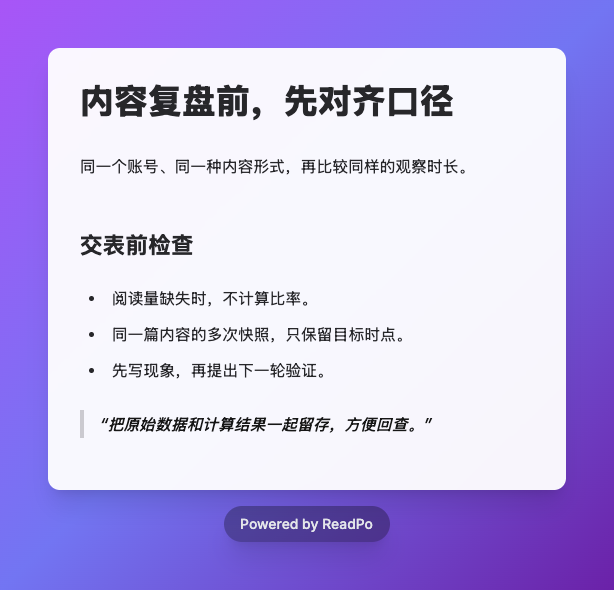
预览中应出现标题、三条检查项和底部说明。删减时保留会影响操作的条件,例如“阅读量缺失,不计算比率”,不能为了缩短卡片只剩下“检查阅读量”。
这段文字排成的检查卡如下。保存为图片后,可以放进工作群或会议材料,方便同事随手查看。
按实际展示大小调整排版
进入“Customize”调整外观,重点看标题有没有不合适的换行、正文是否容易读、末尾是否完整。
字太多就回到原稿删减或拆页,不用一直缩小字号。拆开的每页也要有明确主题,不能只留下“接着做下一步”这类离开前文就看不懂的话。
预览默认带有“Powered by ReadPo”署名,先确认是否适合自己的用途。准备上传时,再按目标平台的实际要求检查图片比例、分辨率和数量。
复制图片并检查结果
点击“Copy”复制图片,再用能接收剪贴板图片的编辑器保存。以 Mac 自带的“预览”为例:
- 复制图片后,打开“预览”。
- 选择“文件”→“从剪贴板新建”,查看完整图片。
- 选择“文件”→“导出”,格式设为 PNG。
- 填写文件名和位置,例如桌面的“复盘检查卡-口径.png”,再保存。
- 打开保存的 PNG,检查文字和画面。
其他系统可以使用支持粘贴图片、导出 PNG 的编辑器。只把图片放进文档并保存,还没有得到可单独上传的图片文件。
检查标题、三条清单和底部说明是否都在,有没有中文缺字或裁切。再拿手机按实际大小看;读不清就回到原稿调整,不只把图片拉大。
保存失败时,先用上面的纯文字样例重试。若纯文字正常,加入图片后才出错,再检查原图链接和使用权限。
最后把文字源稿也存成 .md 或 .txt。交给同事时,源稿、图片和检查日期一起提供,后续修改就不用从图里重新抄字。
工具来源与相关用法
在线编辑器由 ReadPo 提供,关联组件项目为 gcui-art/markdown-to-image。试排使用公开或已脱敏的文字,功能以实际页面为准。
需要排成公众号正文时,可以继续看 Doocs MD 排版指南。