
外部工具使用指南
用 Doocs MD 排版公众号运营稿
用 Doocs MD 整理公众号稿件的标题、列表和引用,再复制到后台检查。附可直接试排的短稿、手机预览要点与格式丢失的处理方法。
公众号稿件已经改好,接下来要整理标题、列表和引用的样式。可以把文字放进 Doocs MD 编辑器,边看预览边调整,再复制到公众号后台。
Doocs MD 是开源排版工具,可以直接在浏览器里使用。下面用一段短稿走一遍排版和复制方法,不需要配置 AI 模型。
开始前准备什么
准备已审校的稿件、本地备份和有权使用的图片。要完成公众号内的粘贴与手机预览,还需要能进入公众号后台的账号。
Doocs MD 使用 Markdown:用 ## 表示标题、- 表示列表等,不需要写网页代码。第一次使用可以先复制下面的示例,看看这些标记怎样变成排版。
把稿件粘贴进编辑区
打开工具,找到左侧文字编辑区。先保存里面已有的内容,再替换为下面这段;只复制框内文字。
## 本周内容排期

先核对素材,再确定发布时间。

- 周三:厨房调料摆放,使用已有台面照片。
- 周五:买收纳盒前量尺寸,补拍测量示意。

> 测量图补好后再发布;来不及补图,周五的安排顺延。
右侧预览应出现一个二级标题、两项列表和一段引用。如果 ##、> 仍原样显示,检查是否粘贴在正确的编辑区,以及标记后有没有空格。
左侧是刚才的原稿,右侧是排版预览。标题、两项工作和补图提醒已经分开;更换主题后,颜色和间距会有所变化。
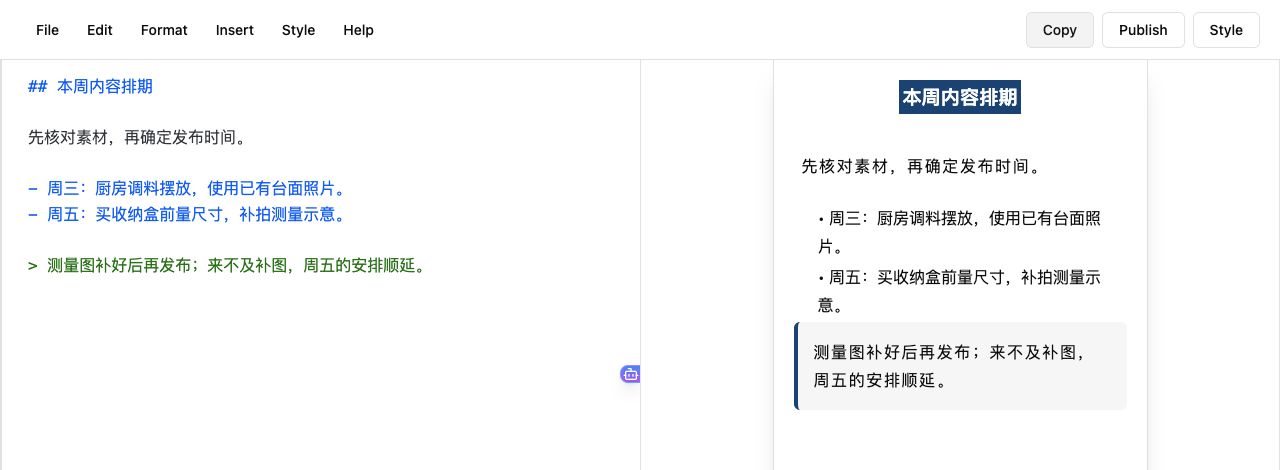
让标题和步骤容易区分
先看默认预览。能找到“本周内容排期”,接着读到两项工作,最后看到补图提醒,就有了基本层次。
需要调整时,进入“样式 / Style”,更换主题或文字样式,每次改完再看一遍。动作可以列成列表,说明放在相邻段落,不必全篇加粗,也不要只靠颜色表示“已确认”和“待补”。
长表格放到手机上不好读时,可以按项目拆成短列表。图片、公式或特殊样式则留到粘贴后逐项检查。
复制到公众号,再用手机看一次
点击上方“复制 / Copy”,再到公众号正文编辑区粘贴。需要的是排版结果,别选成复制源码;浏览器限制剪贴板时,按页面提示处理。
先对照示例检查:标题有没有保留,两项列表是否分开,底部说明有没有丢。自己的稿件还要看图片和链接,再用后台的预览功能发给自己,在手机上按实际大小阅读。哪些媒体和链接能保留,以当前后台的结果为准。
保存源稿,处理格式丢失
将原稿另存为 .md 或 .txt,记下选用的样式。这样更换设备或清理浏览器数据后,也能继续编辑。
粘贴后标题或列表丢了,先用一个标题加两项列表的小样检查,再处理整篇。图片不显示,则回查图片来源和公众号上传方式,重复复制整篇通常补不回失效图片。
接着处理其他稿件
在线试排使用公开或已脱敏的文字,原稿保留在自己手里。要先修改内容,可看 copy-editing 指南;需要把短文排成独立图片,则看文字转图片指南。