
外部工具使用指南
用 Squoosh 压缩网页配图:先定尺寸,再比较画质
用 Squoosh 的内置样图试一次网页配图压缩,比较原尺寸、缩放和 WebP 质量设置的结果。附实际体积与预览,说明怎样选尺寸、检查细节并导出图片。
活动页只需要一张正文配图,拿到的照片却有几千像素宽、几 MB 大。这时可以用 Squoosh 先缩到页面需要的尺寸,再比较压缩后的画质。它会把原图和处理后的图放在一起,方便你判断减小体积是否值得。
Squoosh 是免费的浏览器图片处理工具,能缩放尺寸、转换格式、调整压缩参数,并显示文件体积。下面用它自带的一张照片走完整个过程,不需要注册账号,也不用先准备图片。
尺寸和压缩质量,分别改变什么
尺寸指图片的宽和高,例如 1200 × 803 像素。缩小尺寸会减少图片里的细节;原图很大,而网页只显示较小的区域时,可以先判断是否需要保留那么多像素。
压缩质量控制在所选格式下保留多少信息。尺寸不变,也可以继续压缩,但细小纹理、渐变和文字边缘可能变差。不同格式的质量数字不能直接当成同一把尺子,还是要看结果。
因此,先问清图片用在哪里、需要多宽,再调质量。下文选 1200 像素宽是为了比较一种网页配图方案;自己的图片应按页面实际显示尺寸和清晰度要求调整。
用自带照片试一次
打开 Squoosh 首页,在示例图片中选择 Large photo。进入编辑页后,左侧保留 Original Image,右侧是处理后的结果,中间的分隔线可以拖动。
本次样图原始尺寸为 3872 × 2592,页面显示体积 2.79 MB。右侧默认使用 MozJPEG,质量为 75,处理后显示 862 kB。不改尺寸,将右侧 Compress 下的格式切换为 WebP,质量同样设为 75,本次显示 704 kB。
到这里,你已经可以比较格式变化带来的结果。MozJPEG 导出的是 JPEG 图片;WebP 是另一种图片格式。选用前看一下目标网站的上传要求,如果后台只接受 JPEG,就用它支持的格式继续调整。
再缩到页面需要的宽度
保持右侧 WebP、质量 75,展开上方 Resize,按下面设置:
- 保留 Maintain aspect ratio,让宽高按原比例变化。
- 将 Width 改为 1200,高度会随之变为 803。
- 缩放方法保留本次默认的 Lanczos3,其他选项暂不改动。
- 等待右下角体积更新,再看预览。
这次结果变为 106 kB。本次几组设置的界面读数如下,均来自同一张内置样图:
| 设置 | 输出尺寸 | 界面显示体积 |
|---|---|---|
| 原图 | 3872 × 2592 | 2.79 MB |
| MozJPEG,质量 75 | 3872 × 2592 | 862 kB |
| WebP,质量 75 | 3872 × 2592 | 704 kB |
| WebP,质量 75,缩小尺寸 | 1200 × 803 | 106 kB |
| WebP,质量 20,缩小尺寸 | 1200 × 803 | 44.2 kB |
缩放后的两行使用相同的缩放设置,WebP 的 Effort 为 4,未开启 Lossless。表中数字是页面显示的近似值;换图片、设置或工具版本,结果都会变化。
别只看右下角的数字
下面是质量 75、宽 1200 像素时的实际预览。左侧为原图,右侧为处理后的图,两侧在相同位置显示,可以看到毛发细节的差异。
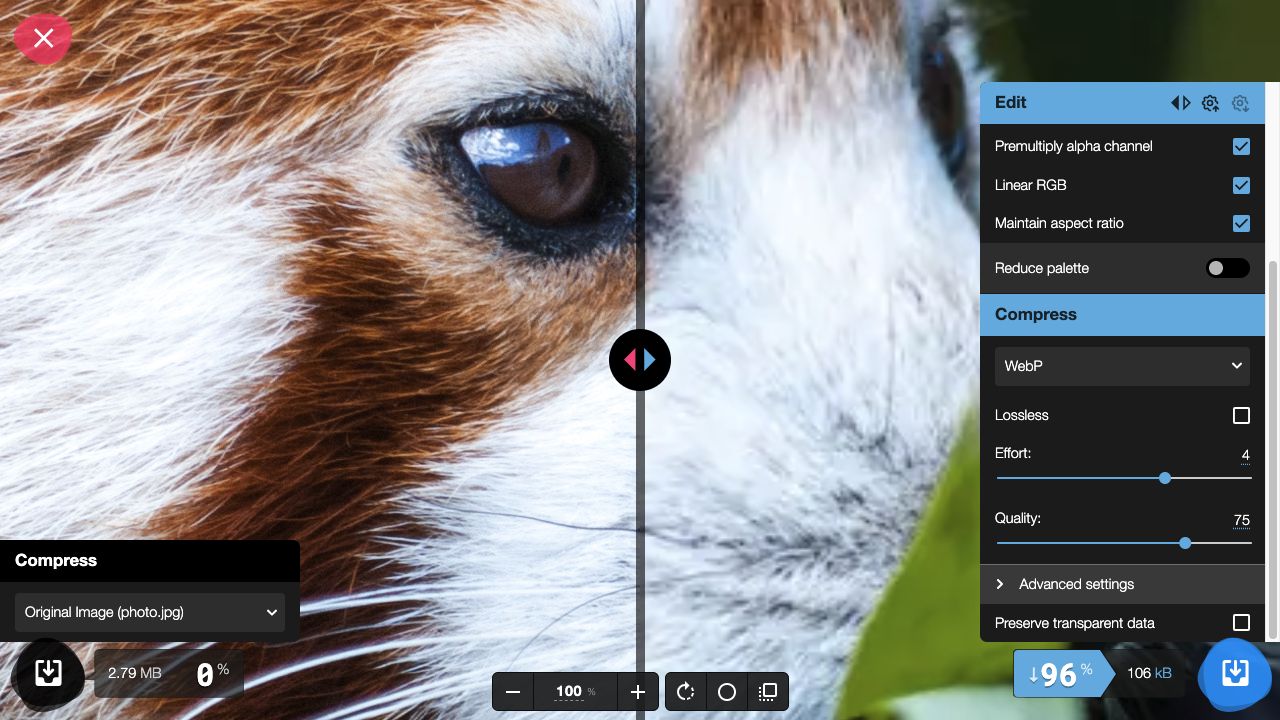
这里的右图已经缩小过,细节差异同时包含了缩放和压缩的影响。原尺寸照片的细毛发更清楚;处理后的图在放大查看时更柔和。继续把质量降到 20,虽然体积减到 44.2 kB,白色毛发区域的细节也进一步合在一起。
做自己的配图时,拖动分隔线,重点看人物面部、商品纹理、细字和渐变。再按最终页面的显示大小看一遍:局部放大用于找损失,实际显示大小用于判断读者是否看得舒服。质量 75 可以作为这次比较的起点,不必让所有图片都使用同一个数值。
如果图片主要是小字、二维码或细线图,先确认关键内容仍能辨认,再决定是否缩小。不要为了得到更小的文件,把读者需要看的信息压没了。
导出后,放回页面检查
选定结果后,点击右下角的下载箭头,把处理后的图片保存到自己电脑。左下角对应原图,别选错。文件名可以加上用途或尺寸,例如 activity-detail-1200.webp,原始照片另行保留。
将处理后的图片放入实际页面,检查上传格式是否被接受、显示区域是否合适,并在手机上看文字和细节。后续需要大图时,从原图重新处理,避免拿已经压缩过的小图反复修改。
根据项目说明,图片压缩在本机完成,不需要把图片上传到服务器;网站仍有基础访问和压缩前后体积等统计。团队素材有专门的使用要求时,按自己的素材管理规定选择工具。
本文记录的是 2026 年 10 月 14 日的网页操作与内置样图结果。对于活动详情页、文章配图这类任务,先确定图片需要的尺寸,再比较画质和体积,通常比只盯着质量滑块更容易作出选择。